Hata Çözümü Hata Çözümleri Zorluk: Orta ~10 dk
0xc000007b Hatası Nedir ve Nasıl Çözülür?
Windows'ta oyun ve uygulamaları başlatırken karşılaşılan 0xc000007b (STATUS_INVALID_IMAGE_FORMAT) hatasının gerçek nedeni, bozuk DLL tespiti ve adım adım kesin çözüm adımları.

Hata Bilgisi
- Hata kodu
0xc000007b- Mesaj
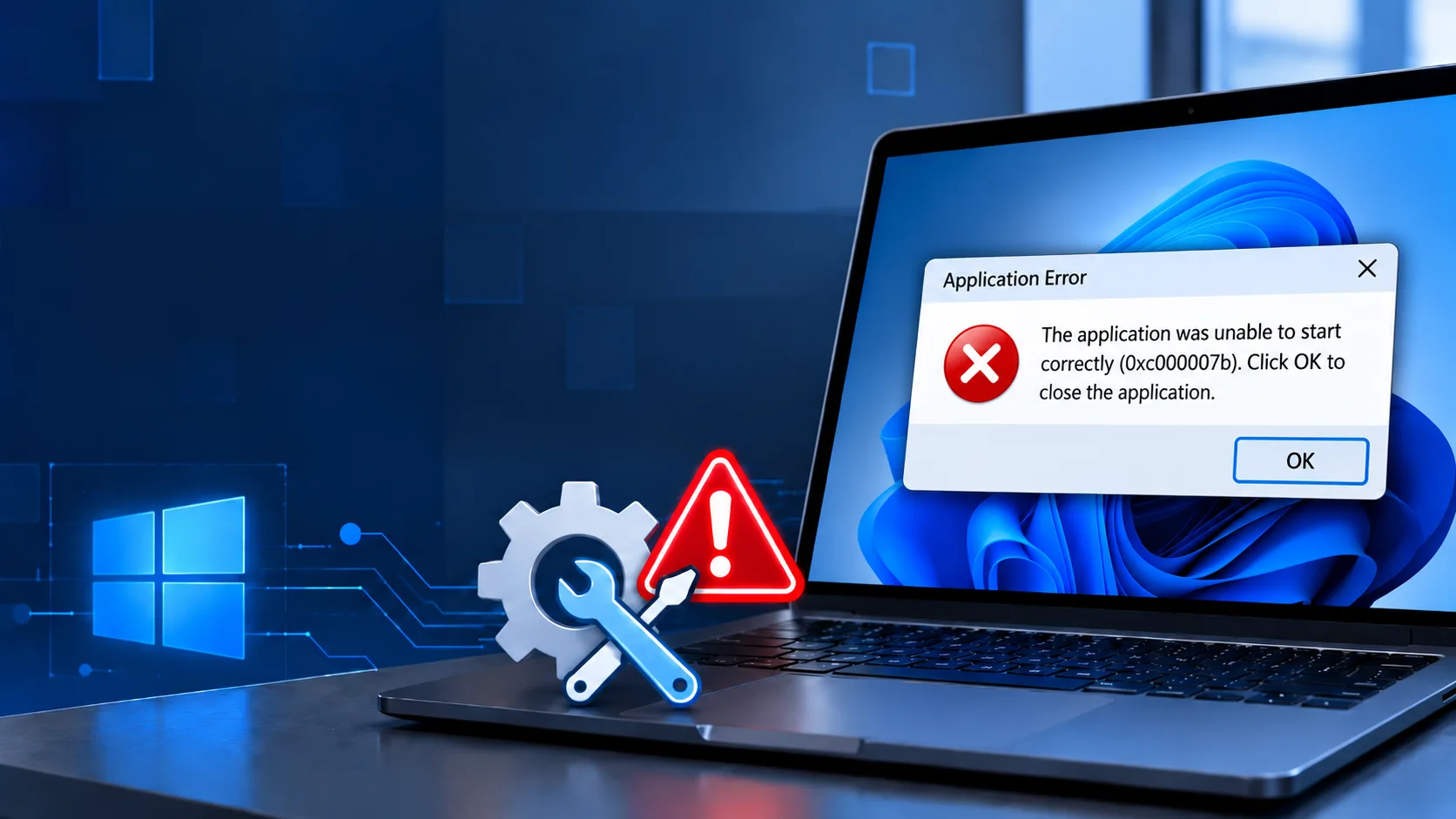
- Uygulama düzgün olarak başlatılamadı (0xc000007b). Uygulamayı sonlandırmak için Tamam düğmesine tıklatın.
- Sistem
- Windows
- Önem
- Orta
- Kök neden
- 32-bit ve 64-bit DLL mimari çakışması, bozuk/eksik Visual C++ veya DirectX bağımlılıkları.
İçindekiler 3 bölüm
Windows NT mimarisinde 0xc000007b hatası, sistem seviyesinde STATUS_INVALID_IMAGE_FORMAT NTSTATUS koduna denk gelir. Bu durum; Windows çekirdeğinin (Kernel) ve Yürütücü Yükleyicisinin (Windows Image Loader), belleğe aktarılmaya çalışılan bir çalıştırılabilir dosyanın (EXE) veya Dinamik Bağlantı Kütüphanesinin (DLL) Taşınabilir Yürütülebilir (PE - Portable Executable) başlığını geçersiz, bozuk veya mimari açıdan uyumsuz bulduğunu gösterir.
Windows NTDLL ve LdrLoadDll Yükleme Süreci
Bir uygulama çalıştırıldığında Windows arka planda şu teknik adımları takip eder:
Süreç Oluşturma (CreateProcess): İşletim sistemi ana uygulamanın
.exedosyasını okur ve süreci (process) bellekte başlatır.Bağımlılık Taraması (LdrLoadDll): Windows Yükleyicisi (
ntdll.dll), uygulamanın İçe Aktarım Tablosunda (Import Address Table - IAT) tanımlı olan tüm statik ve dinamik DLL bağımlılıklarını sırayla bellek alanına yüklemeye çalışır.PE Başlık Doğrulaması: Yüklenmek istenen her DLL dosyasının
IMAGE_NT_HEADERSyapısındakiFileHeader.Machinealanı kontrol edilir.Hata Tetiklenmesi: Eğer ana süreç 64-bit mimaride (
IMAGE_FILE_MACHINE_AMD64) çalışıyorsa ancak çağrılan DLL dosyası 32-bit (IMAGE_FILE_MACHINE_I386) mimariye aitse veya dosya başlığı bozuksa,LdrLoadDllfonksiyonu işlemi durdurarak STATUS_INVALID_IMAGE_FORMAT (0xc000007b) hatası döndürür.
Mimariler Arası Bellek İzolasyonu (32-bit / 64-bit Çakışması)
64-bit Windows işletim sistemlerinde hem 32-bit hem de 64-bit uygulamaların çalışabilmesi WOW64 (Windows 32-bit on Windows 64-bit) adı verilen bir soyutlama ve dönüştürme katmanı sayesinde mümkündür.
Ancak bellek yönetimi mimarisi gereği:
Ortak Bellek Alanı İmkansızlığı: 64-bit adres alanında çalışan bir sürecin sanal bellek alanına 32-bitlik bir DLL doğrudan haritalanamaz (map edilemez).
İşaretçi Genişliği Uyumsuzluğu: 32-bit kodlar 32-bit genişliğindeki bellek adreslerini kullanırken, 64-bit süreçler 64-bit genişliğindeki işaretçileri (pointer) işler.
Güvenlik Kesintisi: Uygulama veya bağımlı olduğu kütüphanelerden tek bir tanesi bile yanlış mimaride bellek alanına çağrıldığında, Windows Veri Yürütme Engellemesi (DEP) ve yükleyici denetimleri süreci anında keser.
WOW64 Dosya Sistemi Yönlendirmesi (File System Redirector)
Windows'un geriye dönük uyumluluk adına kullandığı klasör yapısı teknik olarak şu şekilde işler:
C:\Windows\System32: 64-bit Windows sistemlerinde bu dizin native 64-bit sistem dosyalarını ve DLL kütüphanelerini barındırır.
C:\Windows\SysWOW64: Bu dizin ise 64-bit Windows üzerinde 32-bit uygulamaların çalışabilmesi için gerekli olan 32-bit sistem dosyalarını barındırır.
32-bit bir uygulama System32 klasörüne erişmek istediğinde, WOW64 katmanı bunu arka planda şeffaf bir şekilde SysWOW64 dizinine yönlendirir (File System Redirector). Bu yönlendirme mekanizmasının arasına elle müdahale edilerek yanlış klasöre yanlış mimaride dosya yerleştirilmesi, bağımlılık zincirinin bozulmasına yol açar.
Bağımlılık Zinciri (Dependency Chain) Etkisi
Bir uygulamanın yüklenme sürecinde tek bir ana DLL değil, bu DLL'in de çağırdığı alt kütüphaneler zincirleme olarak çağrılır.
Örneğin; bir uygulamanın ihtiyaç duyduğu grafik kütüphanesi arka planda C++ Çalışma Zamanı (msvcp140.dll) bileşenlerine bağımlı olabilir. Bu zincirdeki herhangi bir alt bileşenin mimarisinin uyuşmaması veya dosya baytlarının (magic bytes) bozulmuş olması durumunda, tüm yükleme zinciri kırılır ve sistem 0xc000007b hatasını fırlatır.
Adım Adım Çözüm
-
Adım 1
Visual C++ Redistributable Paketlerini (x86 ve x64) Yeniden Kurun
64-bit Windows işletim sistemlerinde hem 32-bit (x86) hem de 64-bit (x64) Visual C++ kütüphaneleri bir arada kullanılır. Bilgisayarınızdaki mevcut paketleri Denetim Masası'ndan kaldırıp Microsoft resmi sitesinden Visual C++ 2015-2022 Redistributable paketlerinin hem x86 hem x64 sürümlerini indirip kurun.
Dikkat: 64-bit sistem kullansanız dahi x86 (32-bit) paketini mutlaka yüklemelisiniz.
-
Adım 2
DirectX End-User Runtime Yüklemesini Gerçekleştirin
Oyunlarda ve grafik uygulamalarında sıklıkla kullanılan xinput1_3.dll veya d3dx9_43.dll gibi dosyaların eksik veya hatalı olması 0xc000007b hatasına yol açar. Microsoft DirectX End-User Runtime Web Installer'ı indirerek kurulumu tamamlayın.
Dikkat: Kurulum esnasında Bing Bar gibi ek yazılım tekliflerinin işaretini kaldırın.
-
Adım 3
Process Monitor (ProcMon) ile Hatalı DLL Dosyasını Tespit Edin
Sorun çözülmediyse Sysinternals Process Monitor aracını indirin. Hata veren oyun/uygulama .exe dosyası için filtre ekleyin (Process Name is uygulamaniz.exe). Uygulamayı çalıştırıp hatayı aldıktan sonra ProcMon üzerinde NAME NOT FOUND veya System32/SysWOW64 altında yüklenmeye çalışırken INVALID IMAGE FORMAT veren DLL dosyasını bulun, bu dosyayı silip ilgili kütüphaneyi resmi paketle tekrar yükleyin.
Dikkat: System32 veya SysWOW64 klasörlerinden dosya silerken yalnızca ProcMon ile hatalı olduğu kesinleşen tekil dosyayı silin.
-
Adım 4
Sistem Dosyalarını SFC ve DISM ile Onarın
Windows sistem dosyalarındaki bozulmaları tespit etmek ve düzeltmek için Komut İstemini (CMD) yönetici olarak çalıştırın ve onarım komutlarını sırasıyla uygulayın.
cmdsfc /scannow DISM /Online /Cleanup-Image /RestoreHealthDikkat: İşlemler tamamlanana kadar komut penceresini kapatmayın ve bilgisayarınızı yeniden başlatın.
Sıkça Sorulan Sorular
0xc000007b hatası tam olarak ne anlama geliyor?
Bu hata kodu Windows mimarisinde STATUS_INVALID_IMAGE_FORMAT anlamına gelir. Genellikle 64-bit bir uygulamanın 32-bit mimariye ait bir dinamik bağlantı kütüphanesini (DLL) yüklemeye çalışmasıyla ortaya çıkan mimari uyuşmazlığı gösterir.
İnternetten DLL dosyası indirip System32 içine atmak çözümü sağlar mı?
Hayır, tam aksine bu işlem 0xc000007b hatasının en yaygın sebebidir. İnternetten indirilen DLL'lerin mimarisi (32-bit / 64-bit) genellikle yanlış seçilir veya dosya bozuktur. Çözüm, DLL dosyasını elle atmak değil, ait olduğu Microsoft paketini (Visual C++ veya DirectX) resmi yükleyici ile kurmaktır.
Process Monitor (ProcMon) kullanmak güvenli midir?
Evet. Process Monitor, Microsoft'un resmi Sysinternals araç setine ait son derece güvenli ve gelişmiş bir sistem analiz yazılımıdır. Sistemdeki dosya ve kayıt defteri hareketlerini anlık izleyerek hangi DLL'in çökmeye sebep olduğunu tespit etmenizi sağlar.
Bu çözüm işe yaradı mı?
- Yayınlanma
- Okuma
- 3 dakika
Orta yaşı geçmiş donanım ve teknoloji meraklısı biriyim. Bilgilerimi boş vakitlerimde diğer insanlara yardımcı olmak amacıyla buradan aktarıyorum.
Nasıl hazırlandı
Yazılarımız editör onayından geçer. Rehber ve çözümlerdeki adımlar yayından önce kontrol edilir; okuru etkileyen her değişiklik tarihiyle birlikte aşağıda belirtilir.
- Yazımında yapay zekâ desteği kullanılmadı
Yayın geçmişi
- İlk yayın
Bu içerik yayın ilkelerimize göre hazırlandı; hatalar düzeltme politikamıza göre açıkça düzeltilir.